STAR LEGACY CHRONICLE · PLAY GUIDE
旅の保存・連携と困ったとき
現在の公開版はサーバーに旅を自動保存します。ゲストの旅を続ける方法と、端末変更前に確認したいアカウント連携をまとめました。
公開版の実画面・ゲーム内「旅の手引き」を確認して作成 · 更新:2026年10月29日
旅はサーバーに自動保存されます。
討伐の戦果や仲間の成長など、旅の進行はサーバーに自動保存されます。ゲームを閉じる前に通信が完了したことを確認し、同じブラウザから開くと、保存された旅を続けられます。
端末やブラウザには、今の旅へ戻るための情報や表示設定も残ります。「サーバーに保存されること」と「別の端末から同じ旅を見つけられること」は別です。ゲストで始めた旅を引き継ぎたい場合は、次のアカウント連携を確認してください。
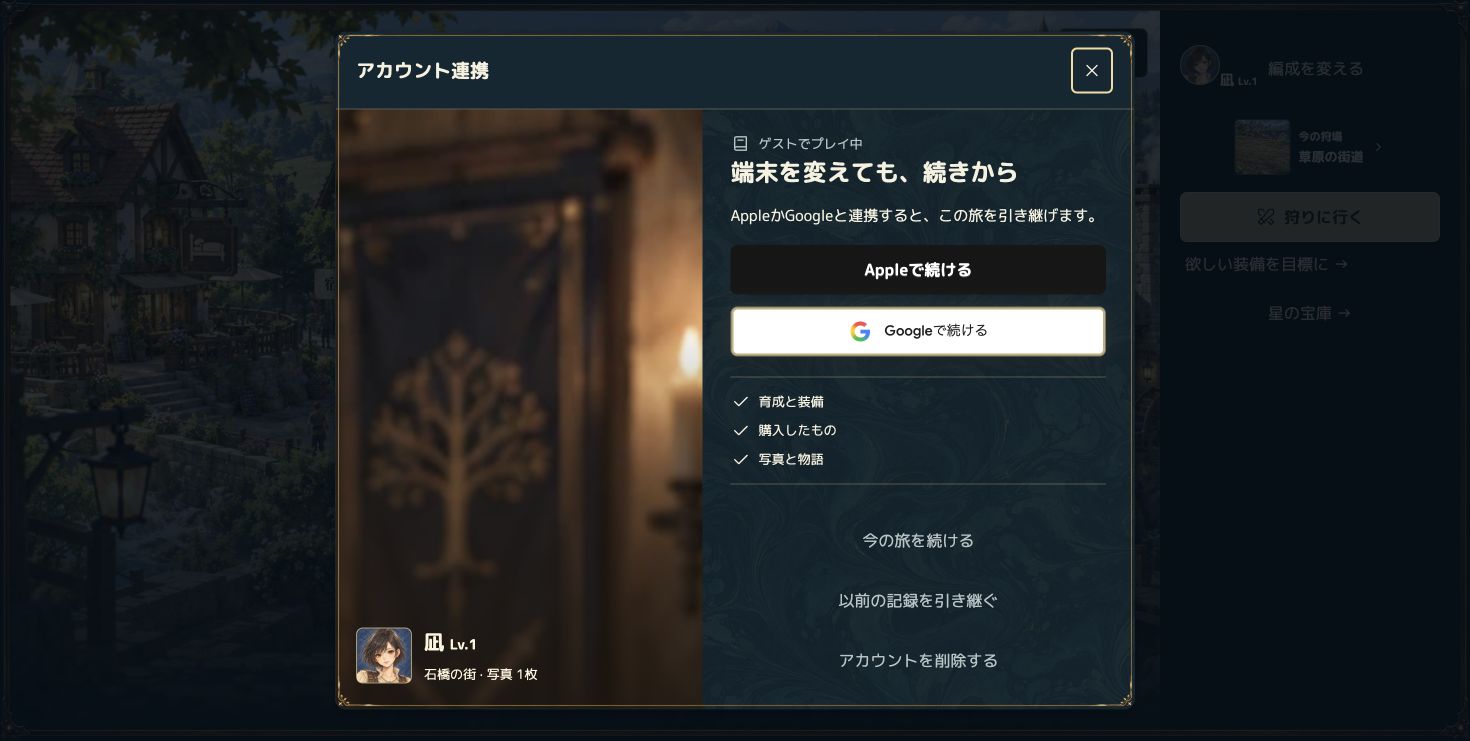
端末を替える前に、今の旅を連携。
- ゲーム内の「旅の手引き」から「設定を開く」。設定にある「アカウント連携」を選びます。
- 表示されている旅を確認する。仲間・Lv・地域・写真枚数などが表示されます。引き継ぎたい旅か確認してから先へ進んでください。
- AppleまたはGoogleで連携する。連携画面の案内に沿って本人確認を行います。パスワードや認証コードを問い合わせメールに送る必要はありません。
「今の旅を続ける」と「以前の記録を引き継ぐ」は用途が異なります。現在の旅を残したいのか、連携済みの別の旅へ戻りたいのかを、画面の情報を見ながら選んでください。複数の旅が見つかった場合も、確認せず上書きする操作は避けてください。
読み込み・購入・再開で困ったら。
- 旅の読み込みが終わらない
- 通信状態を確かめ、画面が処理中の場合は完了を待ちます。確認や再読み込みの案内が表示された場合は、その操作を使ってください。記録を残したいときは、最初の対処としてサイトデータを消去しないでください。
- 端末変更の前に確認したい
- 今の旅のアカウント連携を確認してください。ゲストのまま、別の端末や別のブラウザで開いただけでは同じ旅を選べない場合があります。
- 購入した商品が反映されない
- 重ねて購入せず、ゲーム内の確認・再照合の案内を確認してください。解決しない場合は、商品名・購入日時・注文番号と状況を添えて問い合わせてください。カード番号・パスワードは送らないでください。
- 音や動きを調整したい
- ゲーム内の「設定」に、効果音・動きを控えめにする設定・外観の選択があります。表示設定の変更で旅の記録は変わりません。
問い合わせにあると助かる情報。
使っている端末・ブラウザ、問題が起きた画面、直前に行った操作、表示されたエラーメッセージをお知らせください。「設定」→「お問い合わせ用の情報」で照会に使う情報を確認できます。画像を送る場合は、メールアドレスや決済情報など、相談に不要な情報を隠してください。
問い合わせ窓口:noah.cat.0704@gmail.com。メールの確認と返信のため、送られた連絡先・相談内容を利用します。サイトのプライバシーと、ゲーム側のプライバシー案内も確認できます。